Tutorial Sniper-Pro · 7 pasos

¿Quién te recomendó?

Selecciona quién te invitó para personalizar tu tutorial con su código de referido. Solo te tomará un segundo.

Aviso: El trading conlleva riesgo de pérdida del capital invertido. Los resultados pasados del bot Sniper-Pro no garantizan resultados futuros. Solo opera con capital que puedas permitirte arriesgar.
Volver al sitio
SP
Tutorial Sniper-Pro 7 pasos · ~30 min
C
Tu referido es Caco — código cacoisaac

Tu camino para activar el bot Sniper-Pro

Sigue estos 7 pasos en orden. Cada paso te muestra exactamente dónde clickear y qué llenar. Tu progreso se guarda automáticamente.

0 de 7 completados
Volver al sitio
SP
Tutorial Sniper-Pro Paso 1 de 7
1 / 7
01

Crea tu cuenta en Exness con tu código de referido

Exness es el bróker donde vivirá tu dinero. Crea tu cuenta usando el botón de abajo — toma unos minutos y luego seguimos con la configuración del bot.
Tu enlace de Exness
cacoisaac
Abrir Exness
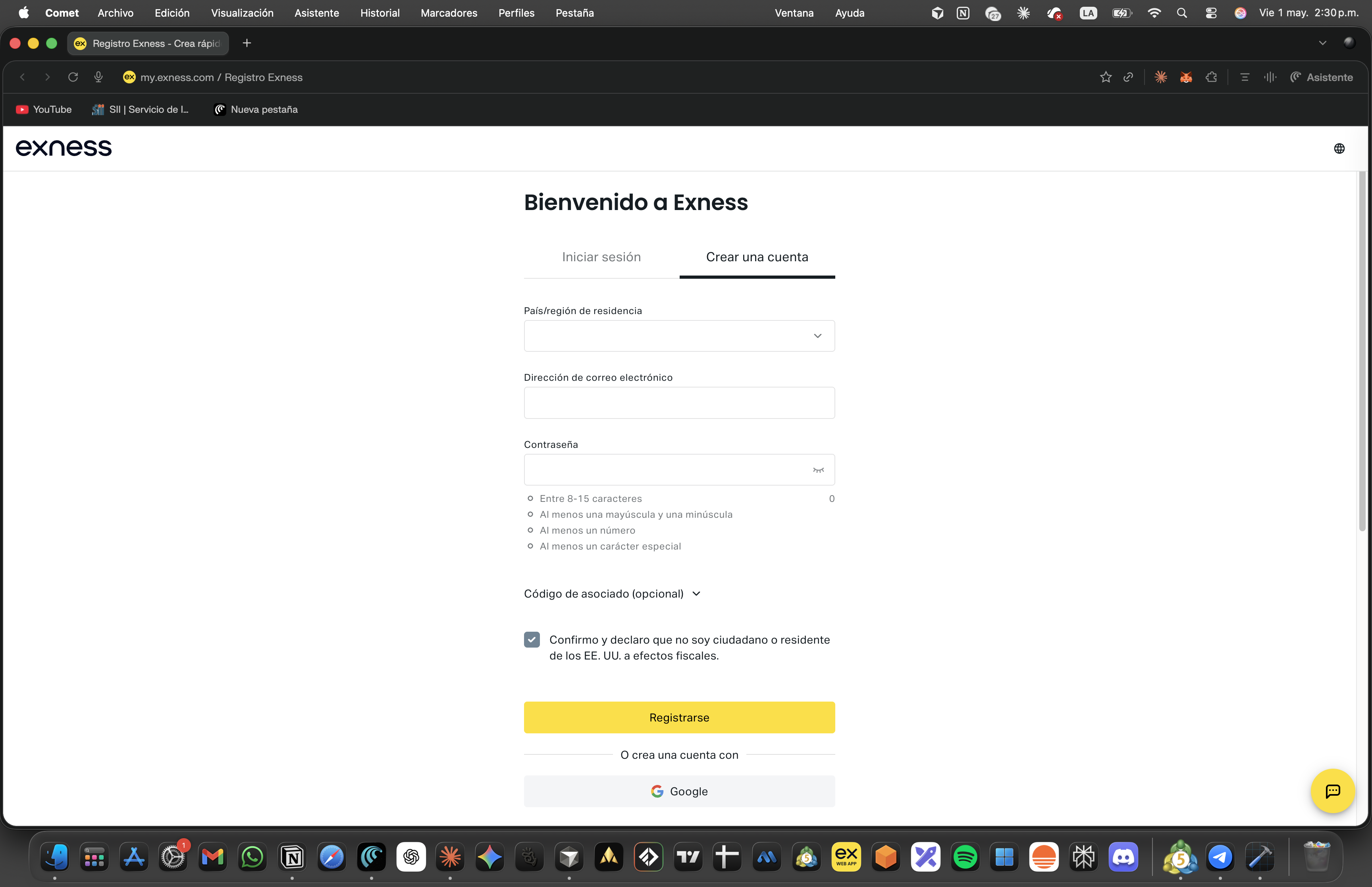
Página principal de Exness al abrir el link de referido !
step1-exness-home.png
Página principal de Exness al abrir el link de referido (debe verse el botón "Abrir cuenta" o el formulario inicial)
Te queda asignado un contacto humano para soporte.

Al abrir Exness desde el botón de arriba, Caco queda registrado como tu persona de contacto. Si algo se traba — depósito, retiro, KYC, dudas con MT5 — le escribes por WhatsApp y te responde un humano, en lugar de pelear con el chat genérico de Exness.

Pasos a seguir

  1. 1
    Haz click en el botón Abrir Exness de arriba. Se abrirá una nueva pestaña en el sitio de Exness.
  2. 2
    Llena el formulario de registro: email, contraseña segura y país de residencia.
  3. 3
    Echa un vistazo al formulario: si ves un campo llamado "código de socio" o "Partner code" y está vacío, pégalo desde el botón Copiar de arriba. Te puede pasar si ya tenías sesión iniciada en Exness antes de hacer click en el link.
  4. 4
    Verifica tu email haciendo click en el link que Exness te envía.
  5. 5
    Completa el KYC (verificación de identidad). Necesitarás:
    • 📄 Documento de identidad (DNI, pasaporte o licencia de conducir)
    • 🏠 Comprobante de domicilio (cuenta de servicios, estado bancario, etc. — solo si tu país lo requiere)
  6. 6
    Haz un depósito inicial. Exness acepta desde $10 USD para abrir, pero para correr el bot Sniper-Pro se sugiere depositar al menos $1.000 USD (esto es un supuesto; el monto óptimo depende de tu perfil — consúltalo con tu referido).
    Si vas a depositar desde tu banco:

    La primera transferencia probablemente quede capada en $250–$350 USD (es límite del banco, no de Exness). Pero después de ese primer depósito el banco se "destraba" y te deja transferir montos mayores ($5.000+ típicamente). Lo práctico: abre primero una cuenta Standard (sin mínimo), haz un depósito chico para destrabar al banco, y manda el resto en una segunda transferencia. Una vez tengas los $1.000 USD, los pasas a tu cuenta Pro con una transferencia interna dentro de Exness — gratis e instantánea.

  7. 7
    Crea una cuenta de trading MT5 (no MT4). Recomendamos el tipo Pro por sus spreads reducidos y ejecución instantánea — ideal para replicar el Sniper-Pro con precisión.
  8. 8
    Anota los datos de TU cuenta MT5 (Exness te los muestra al final del registro) — los vas a usar en el Paso 6.
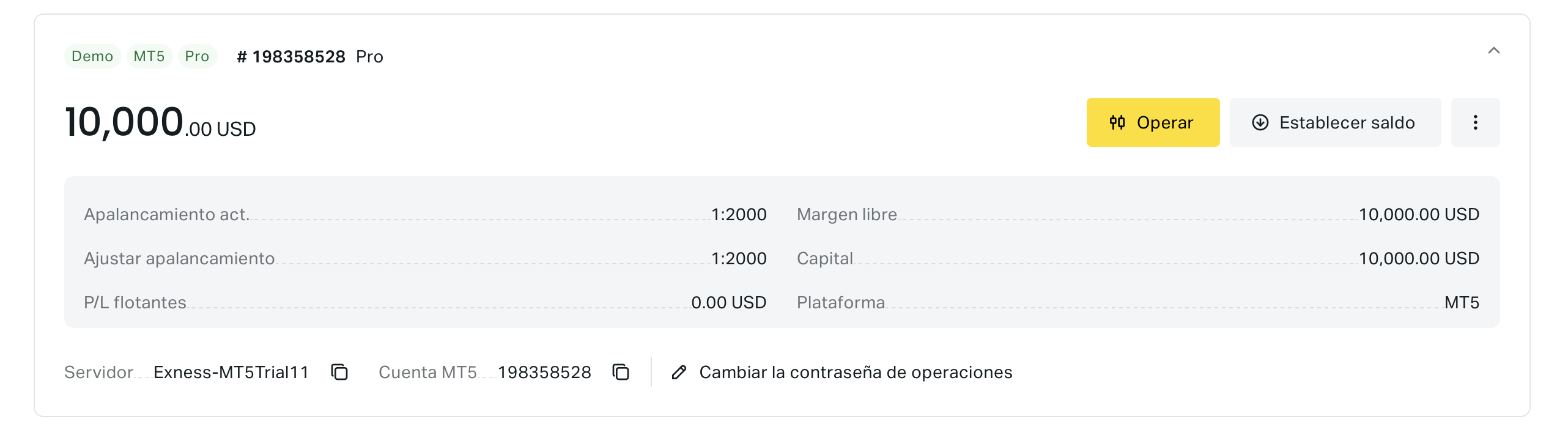
    Pantalla de Exness mostrando las credenciales de tu cuenta MT5
    step1-mt5-credentials.png
    Pantalla de Exness mostrando las credenciales de tu cuenta MT5 recién creada (número de cuenta, contraseña Master y servidor visibles)

    Los valores de las tarjetas de abajo son solo un ejemplo de cómo lucen los reales:

    Número de cuenta
    EJ.
    12345678
    Contraseña Master
    EJ.
    ••••••••
    Servidor
    EJ.
    Exness-MT5Real11
02

Crea tu cuenta en PrimeStrategy

PrimeStrategy es la plataforma que conecta tu cuenta de Exness con el bot Sniper-Pro. Necesitas una cuenta nueva aquí (es independiente de Exness).

Plataforma de copy trading
Abrir PrimeStrategy
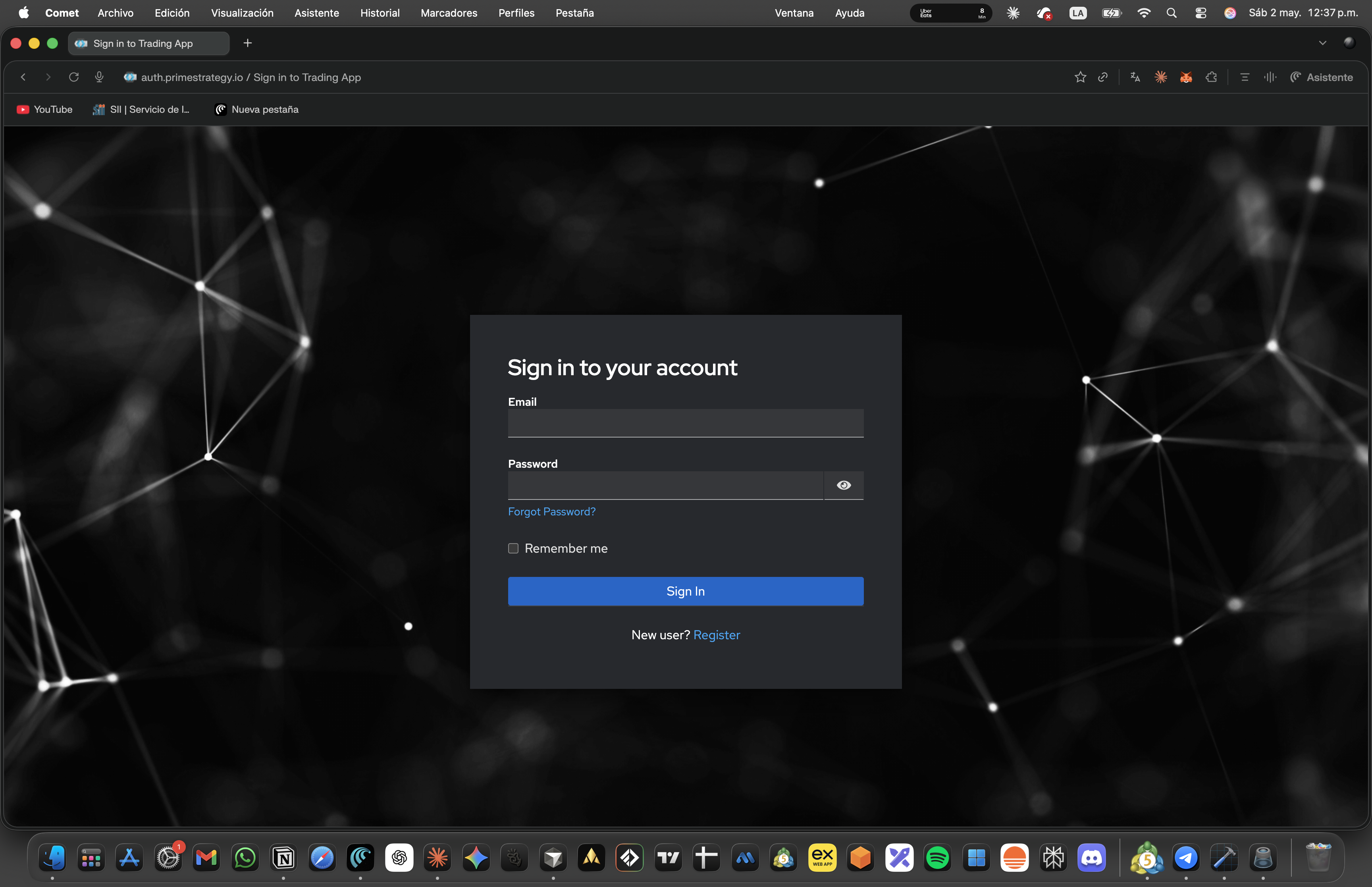
Pantalla de inicio de sesión de PrimeStrategy 1
step2-ps-signin.png
Pantalla "Sign in to your account" mostrando el link "New user? Register" debajo del botón Sign In
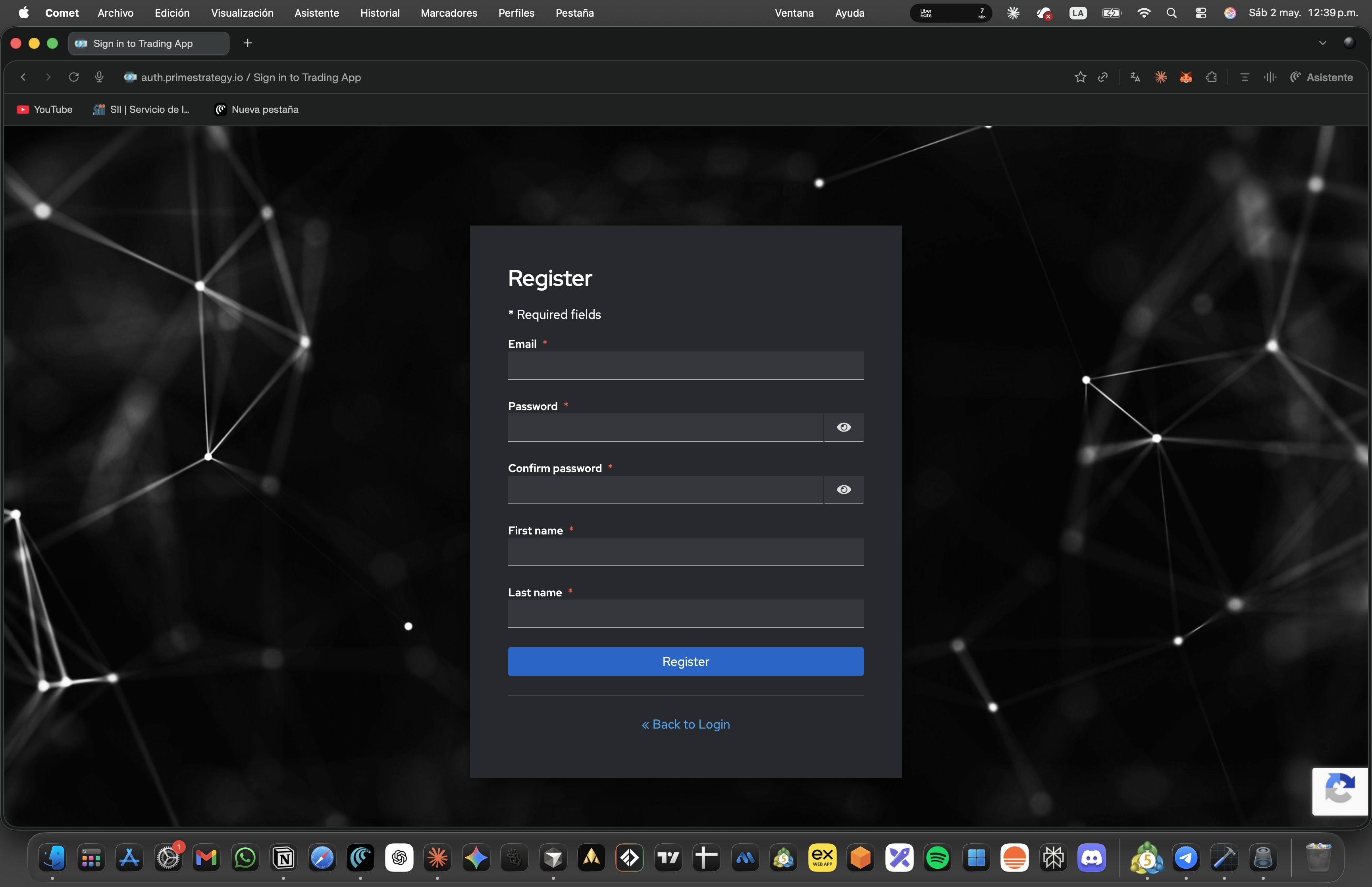
Formulario Register de PrimeStrategy 1
step2-ps-register.png
Formulario completo "Register" con los 5 campos visibles (Email, Password, Confirm, First name, Last name) y el botón Register

Pasos a seguir

  1. 1
    Entra a app.primestrategy.io usando el botón de arriba.
  2. 2
    Verás la pantalla "Sign in to your account". Debajo del botón Sign In hay un link pequeño que dice "New user? Register" — haz click ahí.
  3. 3
    Llena el formulario Register con todos los campos:
    • Email
    • Password
    • Confirm password
    • First name
    • Last name
  4. 4
    Haz click en el botón azul Register.
  5. 5
    Revisa tu email y verifica tu cuenta con el link que te envíen.
  6. 6
    Vuelve a app.primestrategy.io e inicia sesión.
Tip: usa el mismo email que vayas a usar habitualmente. Aquí te llegarán las facturas mensuales y los avisos de la plataforma.
03

Agrega un método de pago

Antes de crear tu proyecto necesitas registrar una tarjeta. PrimeStrategy procesa los pagos a través de Stripe (no almacena los datos de tu tarjeta).

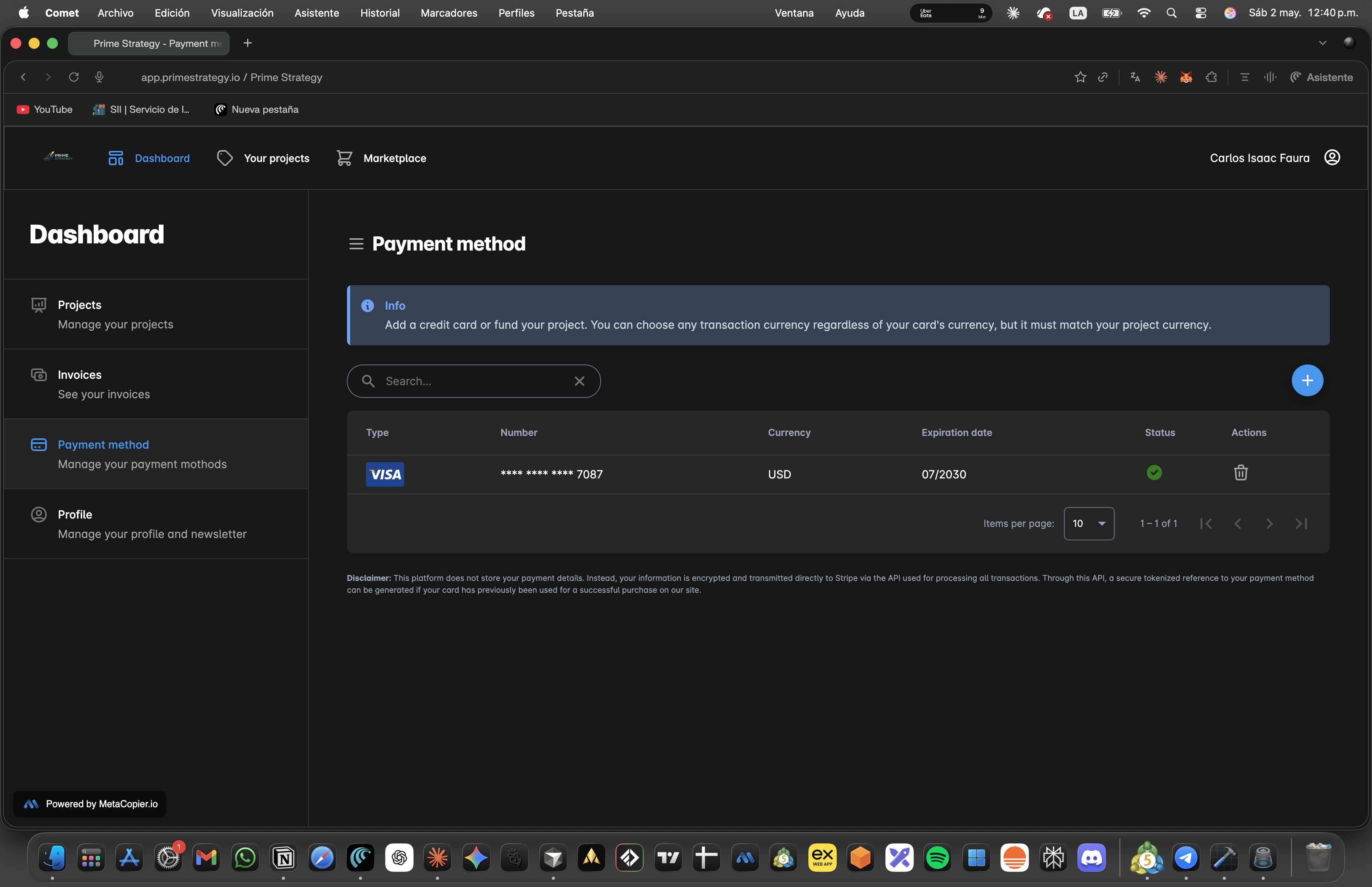
Sección Payment method en PrimeStrategy 1
step3-payment-method.png
Sección "Payment method" con la tabla y el botón + circular azul en la esquina superior derecha visible

Pasos a seguir

  1. 1
    Una vez logueado, en el sidebar izquierdo verás: Projects, Invoices, Payment method, Profile. Haz click en Payment method.
  2. 2
    En la esquina superior derecha de la tabla hay un botón + azul circular. Haz click ahí.
  3. 3
    Llena los datos de tu tarjeta de crédito o débito (Stripe se encarga del proceso de forma segura).
  4. 4
    Confirma. Tu método de pago aparecerá en la tabla.

¿Qué te van a cobrar exactamente?

💳
Suscripción al servidor
~$9 USD / mes
Es un cobro fijo mensual. Mantiene tu cuenta conectada al servidor de copia 24/7 para que no se pierda ninguna señal del bot.
📈
Profit Share del bot
15% de las ganancias
Solo se cobra si hubo rentabilidad ese mes. Si el mes cierra en pérdida o break-even, no hay comisión sobre rendimiento.
Tu dinero NO sale de Exness.

Estos cobros son únicamente por el servicio de copia. Tu capital de trading sigue 100% en tu cuenta de Exness en todo momento — solo tú puedes retirarlo.

04

Crea un proyecto

Un proyecto en PrimeStrategy es una "carpeta" donde se asocian una o más cuentas de trading. Comparte el método de pago y la información de facturación. Para Sniper-Pro vas a crear un proyecto con tu cuenta de Exness adentro.

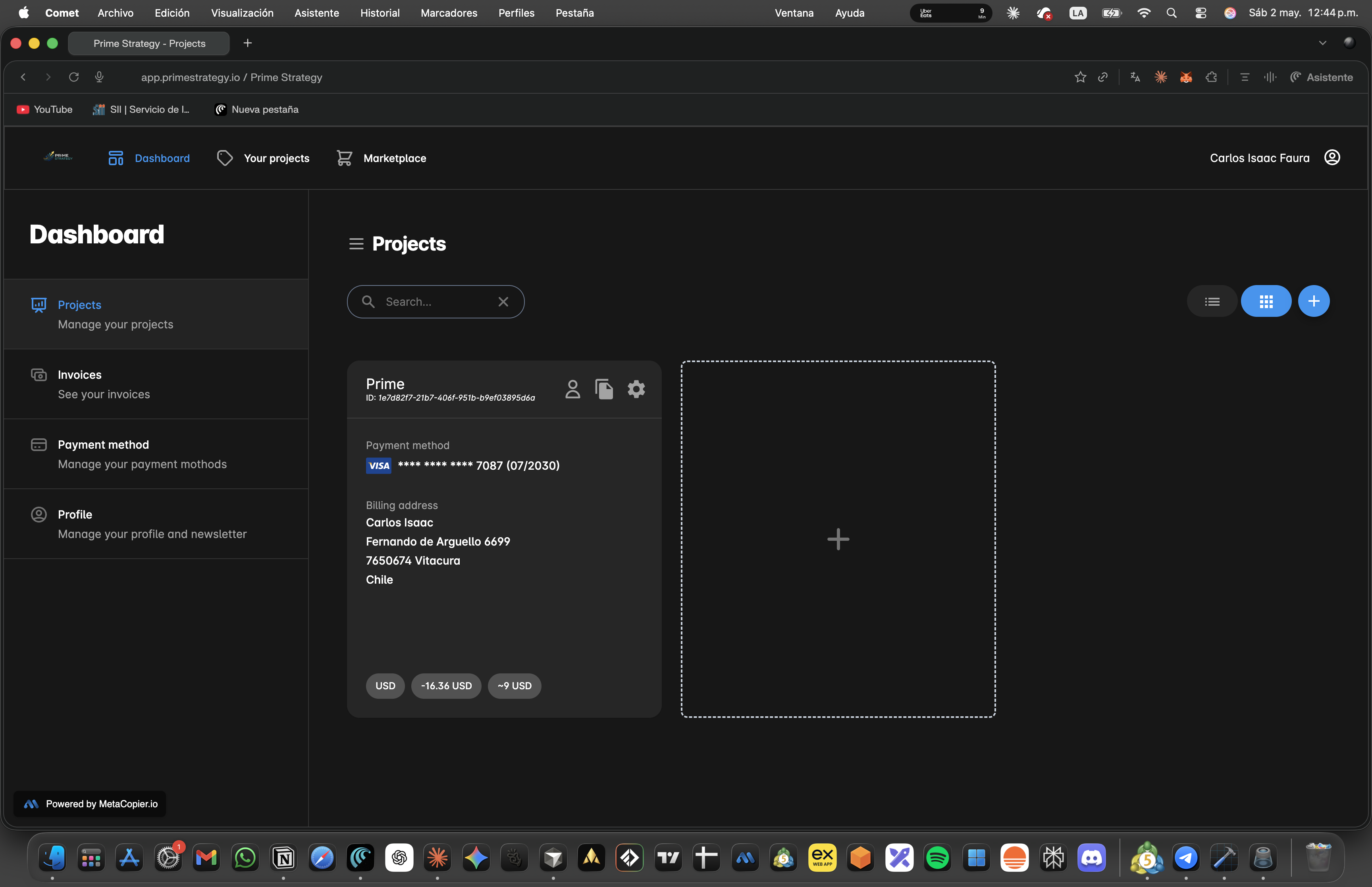
Página Projects en PrimeStrategy 1
step4-projects-list.png
Página "Projects" con la tarjeta del proyecto existente (si aplica) y el botón + circular azul arriba a la derecha

Pasos a seguir

  1. 1
    En el sidebar izquierdo, haz click en Projects.
  2. 2
    Haz click en el botón + azul circular en la esquina superior derecha de la tabla.
  3. 3
    Aparece el modal Project. Llena los siguientes campos:
    • Project name: ponle un nombre identificable, por ejemplo Sniper-Pro Live o Mi Cuenta Exness.
    • Payment method: ya viene seleccionada la tarjeta del paso 3.
    • Billing Information: dirección, ciudad, país (esto solo es para las facturas mensuales).
  4. 4
    Haz click en Save. El proyecto aparecerá en tu lista.
¿Por qué un proyecto?

El proyecto agrupa cuentas que comparten facturación. Si más adelante quieres conectar otra cuenta de trading al mismo bot, puedes hacerlo dentro del mismo proyecto sin tener que volver a configurar el método de pago.

05

Abre el proyecto

Para conectar tu cuenta de Exness necesitas entrar dentro del proyecto. El sidebar de la plataforma cambia cuando estás dentro de un proyecto.

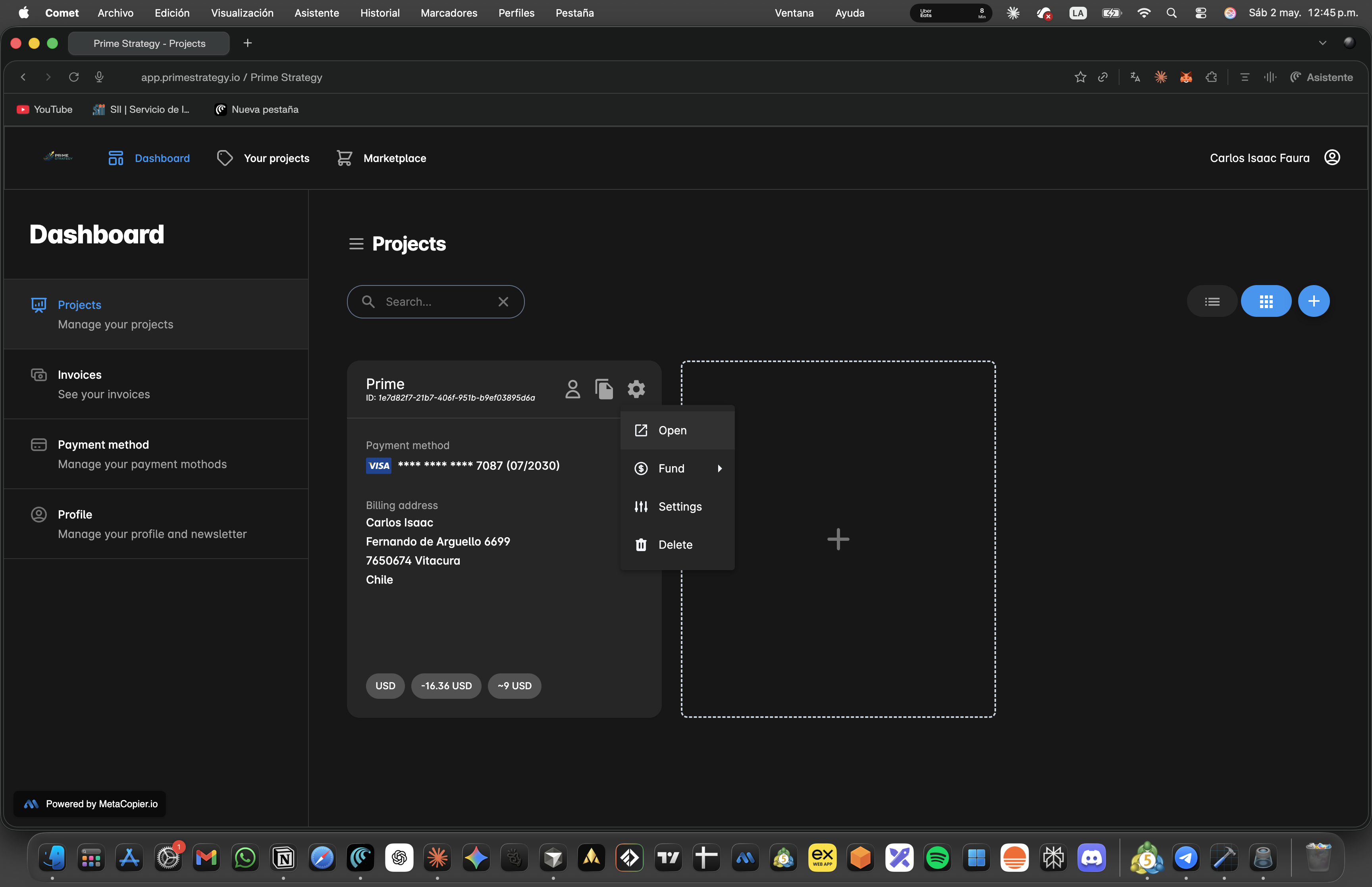
Menú expandido de Settings 1 2
step5-gear-menu.png
Menú desplegado mostrando las 4 opciones: Open · Fund · Settings · Delete

Pasos a seguir

  1. 1
    En la tarjeta del proyecto que creaste, mira la esquina superior derecha. Verás 3 íconos pequeños:
    • 👤 Owner — quién es el dueño
    • 📋 Copy — copia el ID del proyecto
    • Settings — el ícono de la rueda dentada
  2. 2
    Haz click en la rueda dentada ⚙.
  3. 3
    Aparece un menú con 4 opciones: Open · Fund · Settings · Delete.
  4. 4
    Haz click en Open.
  5. 5
    Entras al panel interno del proyecto. El sidebar ahora muestra: Dashboards, Accounts, Strategies, Symbol mapping, Invoices, Transactions, Logs, Audit logs.
¿Sigues viendo el sidebar viejo?

Si después de hacer click en Open todavía ves el sidebar de Projects/Invoices/Payment method, no entraste al panel interno. Vuelve a la rueda dentada y asegúrate de hacer click en Open (no en Settings).

06

Conecta tu cuenta de Exness

Aquí vas a vincular la cuenta MT5 que creaste en Exness (Paso 1) con PrimeStrategy. Necesitas tener a mano: número de cuenta, contraseña Master y nombre del servidor.

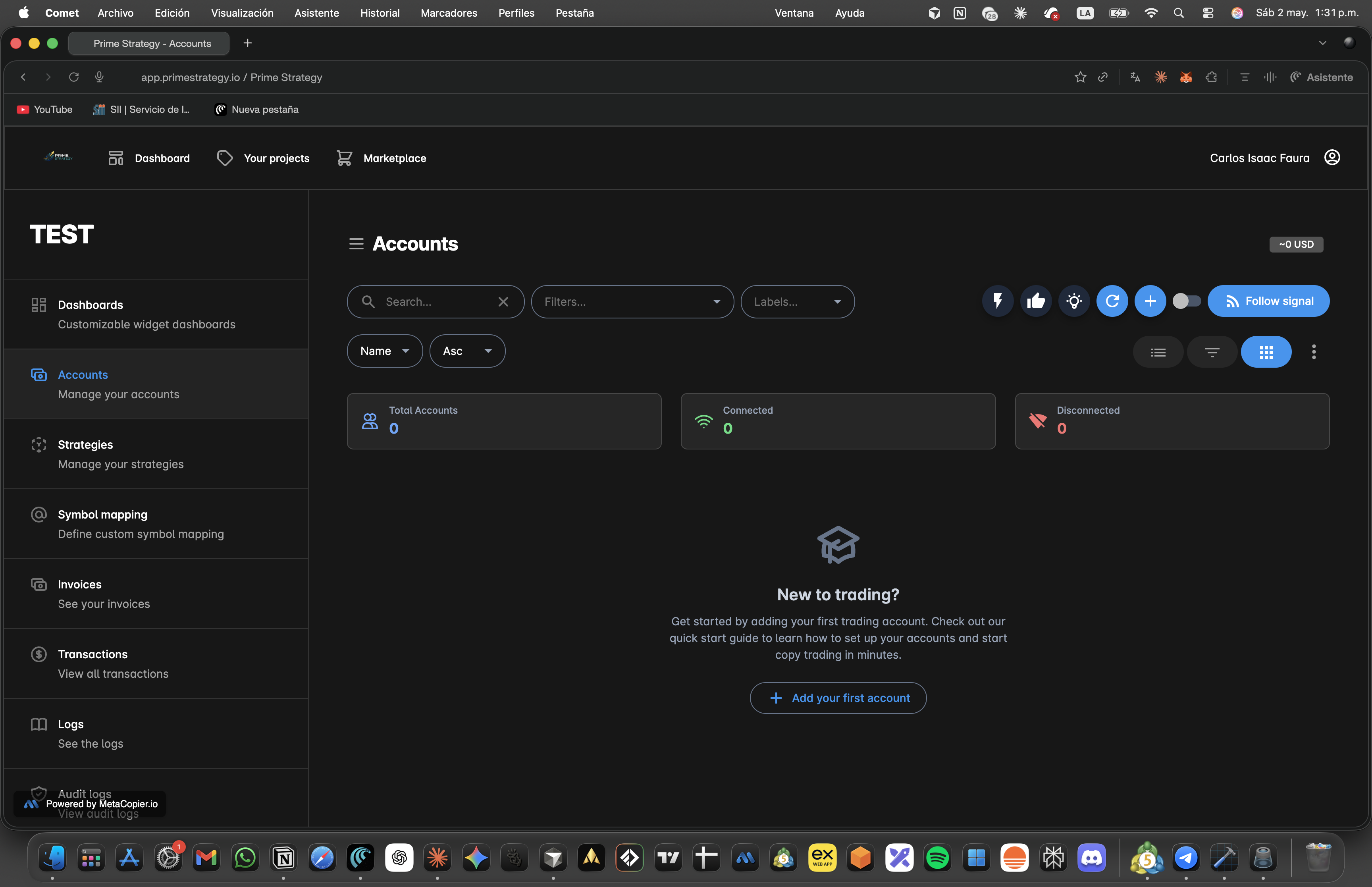
Sección Accounts dentro del proyecto 1
step6-accounts-section.png
Vista interna del proyecto con el sidebar nuevo (Dashboards/Accounts/Strategies/...) y la sección Accounts con el botón + visible
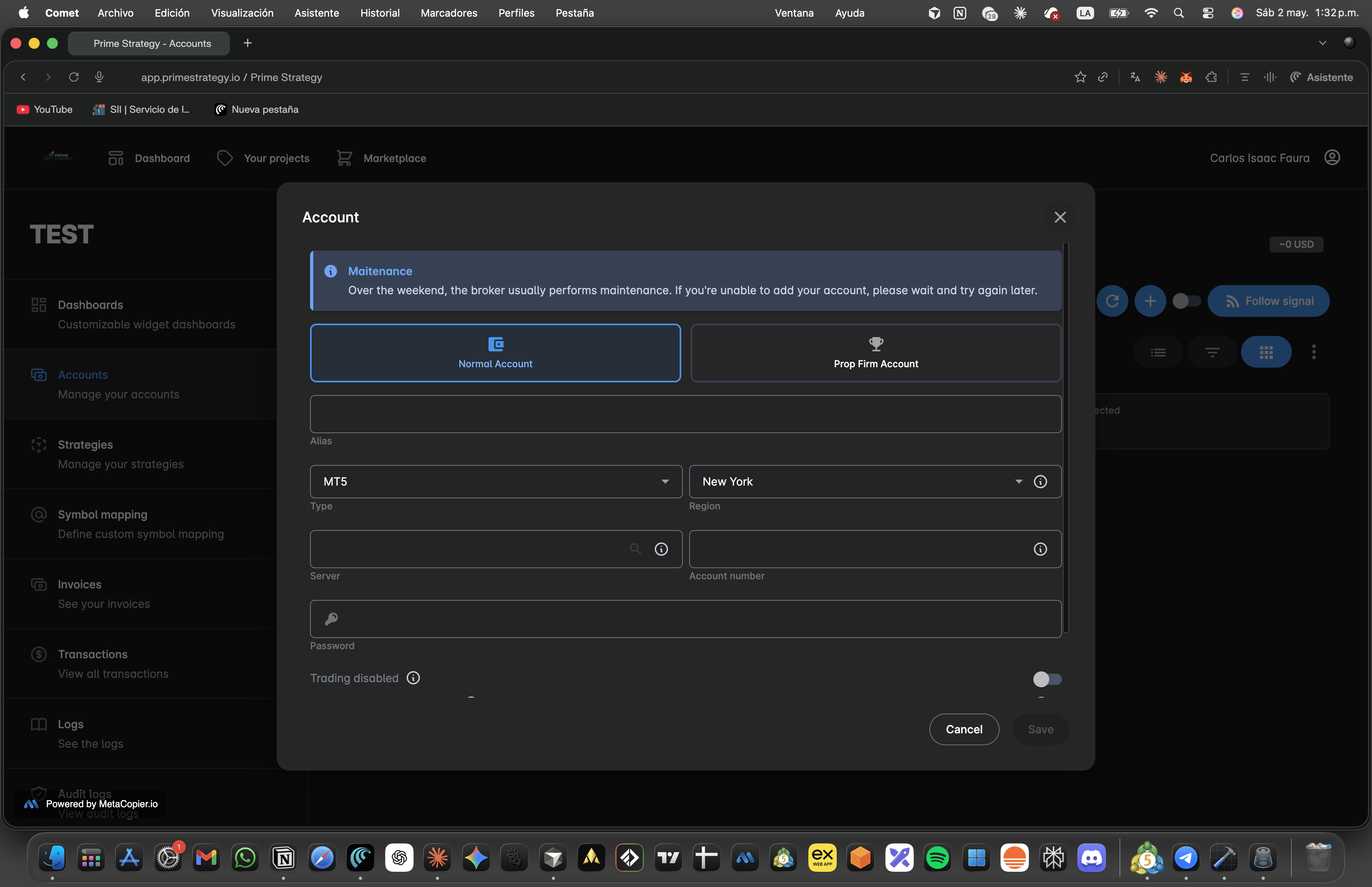
Modal Account con todos los campos !
step6-account-modal.png
Modal "Account" con TODOS los campos: Toggle Normal/Prop, Alias, Type, Region, Server, Account number, Password
Master vs Investor: lee esto antes de continuar.

Exness te da dos contraseñas distintas para tu cuenta MT5: la Master (permite operar) y la Investor (solo lectura). PrimeStrategy necesita la Master para poder ejecutar las operaciones del bot. Si pones la Investor, la conexión se establece pero las operaciones nunca se copian.

Pasos a seguir

  1. 1
    Dentro del proyecto, en el sidebar haz click en Accounts.
  2. 2
    Haz click en el botón + azul en la barra de acciones.
  3. 3
    Aparece el modal Account. Configúralo así:
    • Toggle: deja en Normal Account (no toques "Prop Firm Account").
    • Alias: un nombre para identificarla, ej. Mi Exness Real.
    • Type: selecciona MT5.
    • Region: elige la más cercana a ti (New York, London, etc.).
    • Server: el nombre exacto que te dio Exness, ej. Exness-MT5Real11.
    • Account number: tu login MT5 (el número de 8 dígitos).
    • Password: la contraseña Master (NO la Investor).
  4. 4
    Haz click en Save.
  5. 5
    Espera unos segundos a que aparezcan las dos etiquetas verdes:
    • 🟢 ACTIVE — la cuenta está habilitada
    • 🟢 CONNECTED — el servidor está respondiendo
    Junto al balance de la cuenta. Si no aparecen, revisa que el server, número y contraseña estén exactamente como te los dio Exness.
¿Dónde encuentro el nombre del servidor?

En Exness: entra a Mis cuentas → busca tu cuenta MT5 → el campo "Servidor" tiene el nombre exacto (ej. Exness-MT5Real11). Cópialo tal cual está, con guion y sin espacios.

07

Suscríbete al bot Sniper-Pro

Último paso: vincular el bot Sniper-Pro a tu cuenta. Una vez hecho esto, el bot empezará a copiar automáticamente sus señales en tu cuenta MT5 desde la próxima operación que abra.

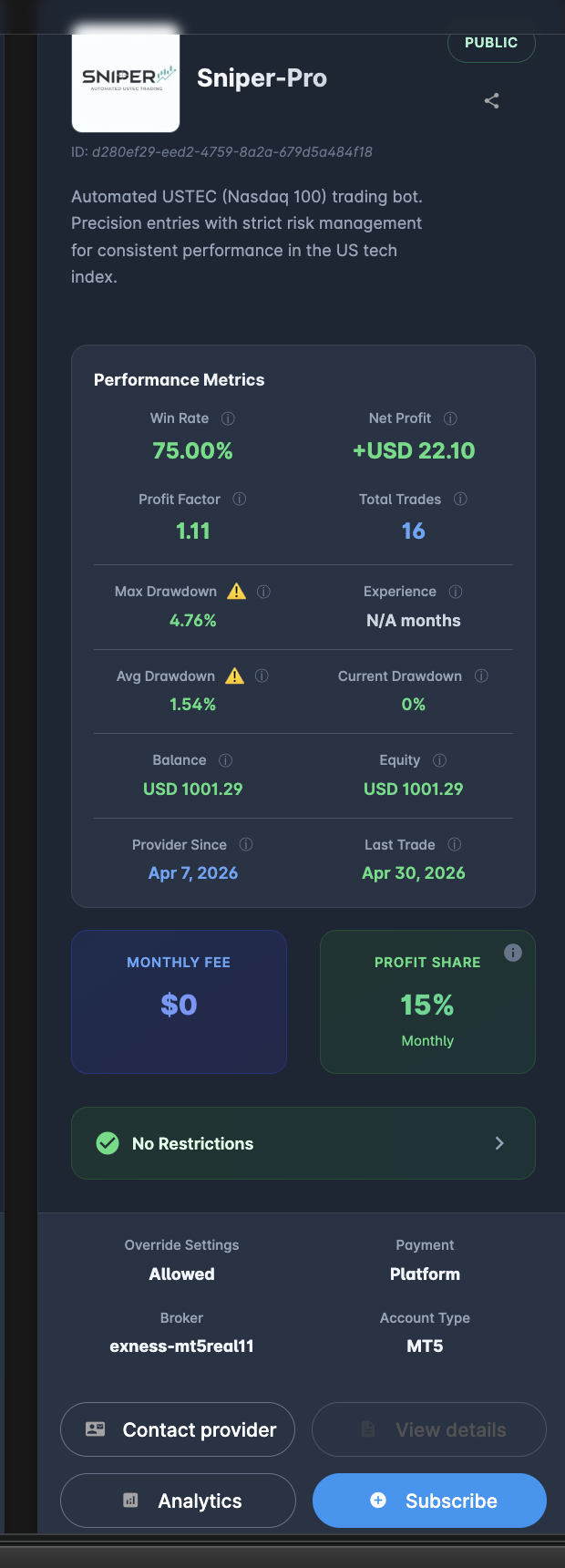
Tarjeta de Sniper-Pro en el Marketplace 1
step7-marketplace-card.png
Tarjeta del bot Sniper-Pro en el Marketplace mostrando métricas, Monthly Fee $0, Profit Share 15% y el botón "+ Subscribe"
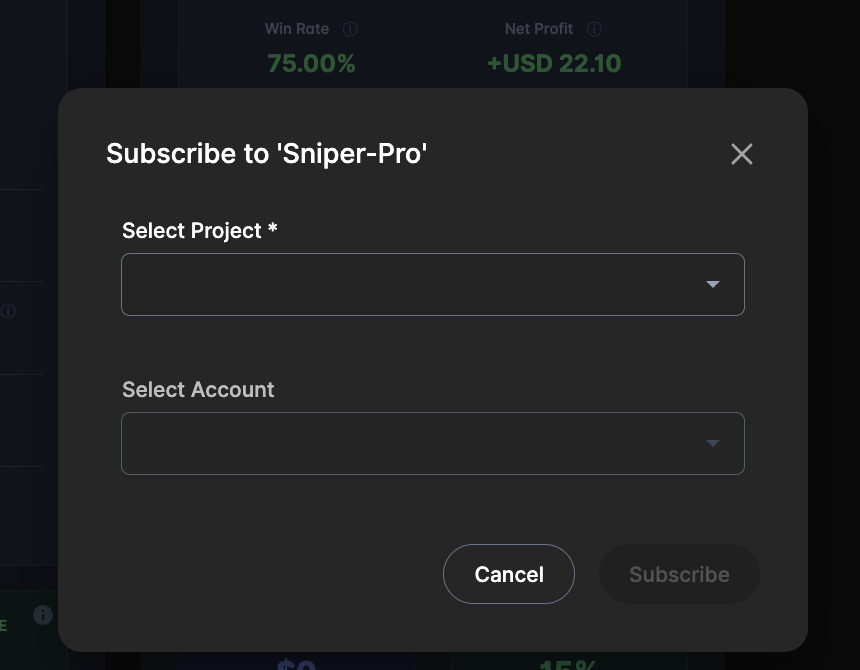
Modal Subscribe to Sniper-Pro 1 2
step7-subscribe-modal.png
Modal "Subscribe to 'Sniper-Pro'" con los dos dropdowns "Select Project" y "Select Account" visibles

Pasos a seguir

  1. 1
    En el menú superior haz click en Marketplace 🛒.
  2. 2
    Localiza la tarjeta del bot Sniper-Pro (la descripción menciona USTEC / Nasdaq 100).
  3. 3
    Revisa las métricas que aparecen en la tarjeta:
    • Win Rate — porcentaje de operaciones ganadoras
    • Net Profit — rentabilidad neta histórica
    • Profit Factor — ratio ganancias / pérdidas
    • Max Drawdown — caída máxima histórica
    • Monthly Fee: $0
    • Profit Share: 15%
  4. 4
    Haz click en el botón azul + Subscribe al pie de la tarjeta. No hace falta entrar al detalle del bot.
  5. 5
    Aparece el modal Subscribe to "Sniper-Pro". Llena los dos dropdowns:
    • Select Project: el proyecto que creaste en el Paso 4.
    • Select Account: la cuenta de Exness que conectaste en el Paso 6.
  6. 6
    Haz click en el botón azul Subscribe.
  7. 7
    ¡Listo! El bot copiará la próxima señal automáticamente en tu cuenta.
¿Quieres ver más detalles del bot?

Si haces click en el nombre Sniper-Pro dentro de la tarjeta, abres su página de detalle con el gráfico Growth/Balance/Equity y la tabla de Monthly Returns. Es opcional — para suscribirte basta con el botón Subscribe de la tarjeta.

Volver al sitio
SP
Tutorial Sniper-Pro Configuración completa

¡Listo! Ya estás copiando al Sniper-Pro

Tu cuenta de Exness está conectada y suscrita al bot. Las próximas señales se ejecutarán automáticamente en tu cuenta MT5.

Tips finales para empezar bien

  • Las primeras 24-48h: revisa que aparezcan operaciones en tu cuenta de Exness conforme el bot las vaya abriendo. Si no ves nada después de 2-3 días con mercado abierto, contáctame.
  • No toques las operaciones manualmente. Si cierras una operación abierta por el bot, el sistema se desincroniza. Dejá que el bot opere y cierre por sí mismo.
  • Las facturas llegan a tu email. Cada mes recibirás dos cobros: $9 USD por el servidor y, si hubo ganancias, el 15% de profit share.
  • Puedes pausar o cancelar cuando quieras. Solo entra a PrimeStrategy → tu proyecto → Strategies → Sniper-Pro → Unsubscribe.
¡Copiado!